

Kategorie dopravců a rozřazování zásilek
Správné třídění zásilek a vyšší jistota, že každá zásilka bude předána odpovídajícímu dopravci.
Rozřazování zásilek podle kategorií dopravců pomáhá zajistit jasnou kontrolu nad celým procesem expedice. Díky tomuto nastavení skladník ví, kterému dopravci má být zásilka předána a kam patří, minimalizujete tak riziko chybného odeslání. Systém podporuje správné třídění zásilek a vyšší jistotu, že každá zásilka bude předána odpovídajícímu dopravci.
KATEGORIE DOPRAVCŮ
Nejprve vytvoříte kategorie dopravců, které na Vašem shopu používáte.
- V app.brani.cz přejděte do sekce Dopravci › Kategorie dopravců
- Kliknete na + PŘIDAT DOPRAVCE
- Zvolíte dopravce
- Nastavíte barvu dopravce
- Dopravce uložíte
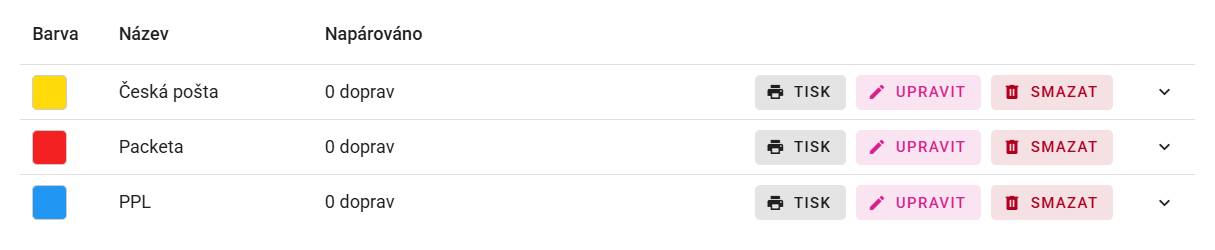
Šablonu pro tisk štítků nastavíte v sekci Tisk › Přehled šablon. Štítky potřebujete, pokud nastavíte, že při rozřazování je nutné jej skenovat. Pro tento štítek budete používat šablonu Brani Sklad pozice, můžete využít naší předdefinovanou šablonu.
Tvorbu šablon vysvětlujeme v návodu Tvorba šablon pro tisk štítků, etiket, vratkových formulářů a jiných. Tento štítek si můžete nalepit například přímo na klec, do které umísťujete zásilky daného dopravce.
NASTAVENÍ KATEGORIE V PÁROVÁNÍ DOPRAV
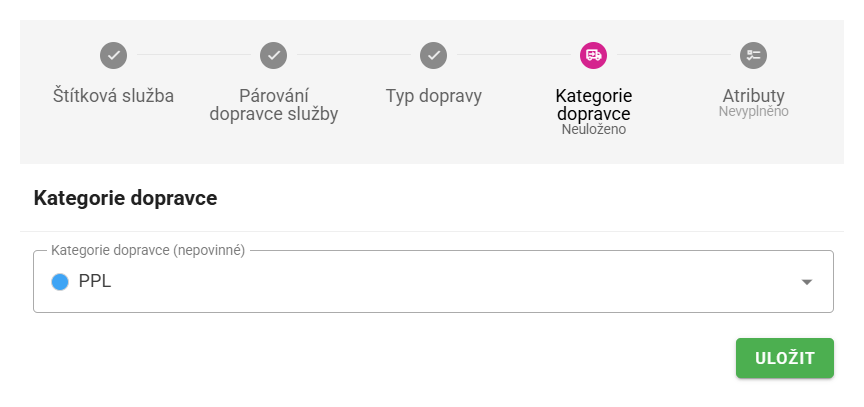
Následně vytvořenou kategorii dopravce přiřadíte jednotlivým dopravám v párování.
- V app.brani.cz přejděte do sekce Dopravci › Párování doprav
- Kliknete na e-shop
- Kliknete na napárovanou dopravu
- Zvolíte Kategorie dopravce
- Kategorii přiřadíte
- Nastavení párování uložíte
V kategoriích dopravců je následně přehled o napárovaných kategoriích na jednotlivé dopravy.
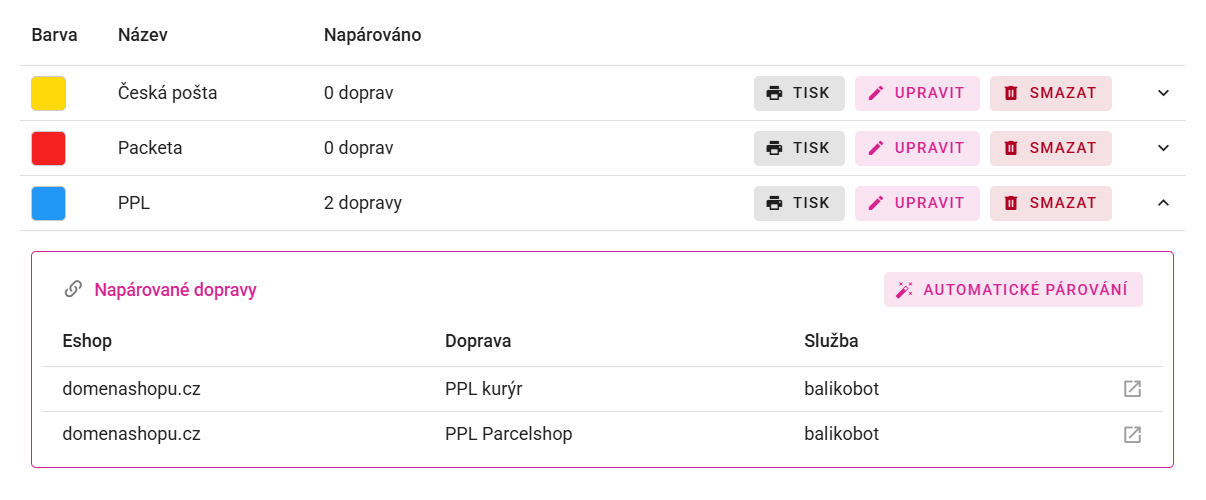
U Balíkobotu podporujeme automatické párování, lze tak kategorie dopravců napárovat na tuto službu jedním kliknutím.
AKTIVACE V BRANI BALIČI
Jakmile budete chtít nastavené rozřazování zásilek začít využívat, aktivujete jej v Brani Baliči.
- V app.brani.cz přejděte do sekce Balič › Obecné nastavení
- Kliknete na Rozřazování zásilek
- Určíte režim rozřazování
- Určíte způsob potvrzení
- Nastavení uložíte
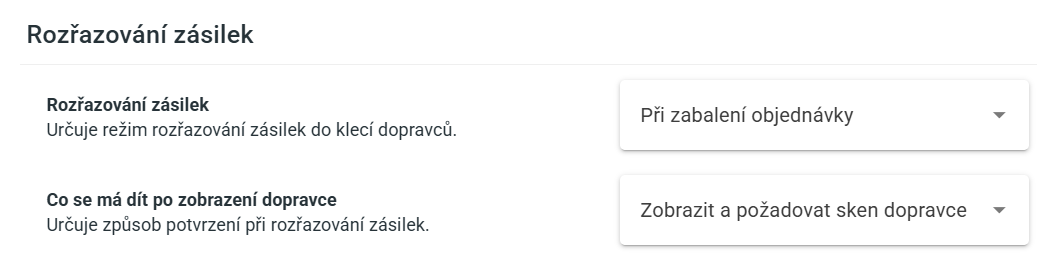
V nastavení Baliče je možné nastavit i změnu stavu objednávky po rozřazení do klece. Toto nastavíte v sekci Balič › Nastavení eshopů › Obecné nastavení.

REŽIMY ROZŘAZOVÁNÍ
K dispozici jsou dva režimy rozřazování:
- po zabalení objednávky
- dodatečné rozřazení skenem
Při první možnosti se zobrazí dopravce ihned po zabalení objednávky a k rozřazení tak dochází bezprostředně poté. Můžete nastavit, aby bylo nutné štítek kategorie dopravce skenovat.

U druhé možnosti dojde k zabalení objednávky a ty je poté potřeba rozřadit do klecí v Baliči v sekci Rozřazování zásilek. Zde poté skladník skenuje kód z přepravního štítku na zásilce a systém mu zobrazí, o jakého dopravce se jedná a kam zásilka patří.
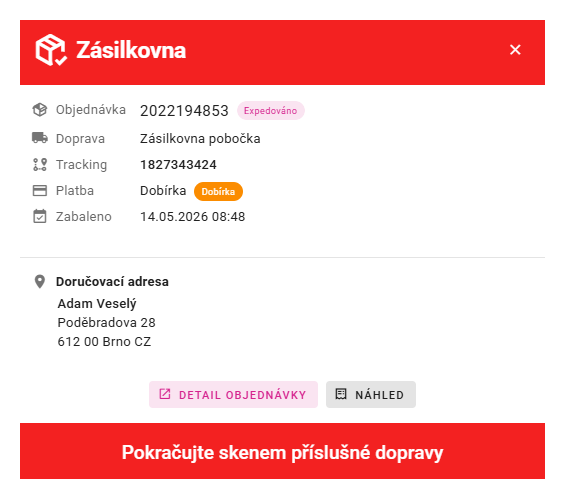
Nastavení kategorií dopravců a rozřazování zásilek v Brani Baliči přináší do expedice další kontrolu. Umožňuje jednoznačně určit, do jaké klece zásilka patří, a tím minimalizovat chyby při odesílání. Výsledkem je efektivnější práce skladu a vyšší jistota, že každá zásilka dorazí ke správnému dopravci.
V případě jakýchkoliv dotazů nás kontaktujte na support@brani.cz.