
Taskovací systém
Interní taskový systém pro efektivní komunikaci a řízení práce ve skladu. Taskovací systém slouží k řízení operativních úkolů ve skladu a expedici. Umožňuje zadávat úkoly, automaticky je vytvářet při chybových situacích a sledovat jejich plnění z jednoho místa.


Taskovací systém je přímo propojený se skladovými procesy, pickingem, produkty i objednávkami. Díky tomu pomáhá udržet přehled, omezit komunikaci mimo systém a zajistit jasnou odpovědnost za řešení jednotlivých úkolů.
ZÁKLADNÍ VLASTNOSTI
-
Komplexní správa úkolů (sledování stavu, odpovědné osoby a priority)
-
Vlastní stavy úkolů (přehled o fázi řešení)
-
Šablony pro opakující se situace ve skladu
-
Automatické vytváření úkolů při chybových situacích
-
Diskuse, historie změn a přílohy k úkolům
-
Metadata k úkolům (kód produktu, skladová pozice, objednávka)
-
Dostupnost úkolů napříč celým systémem
PŘÍKLADY POUŽITÍ TASKOVACÍHO SYSTÉMU V PRAXI
Kontrola produktů
Vedoucí zadá task “Zkontroluj produkt ABC na pozici A-12-3”. Skladník task převezme, zkontroluje a v komentáři napíše výsledek kontroly.
Inventura
Task “Proveď inventuru v sekci B” s termínem do konce týdne. Skladník postupně kontroluje sekci B a po dokončení inventury změní stav tasku na “Dokončeno”.
Nahlášení problému
Picker narazí na poškozenou krabici. Vybere šablonu “Poškozené zboží”, doplní pozici a kód produktu. Task se automaticky vytvoří na vedoucího skladu s vysokou prioritou.
Údržba skladu
Úklid a pravidelná kontrola skladu jsou díky šablonám pro opakující se úkoly výrazně jednodušší. Vytvořte si šablony například pro úklid, kontrolu regálů nebo doplňování obalového materiálu. Každý pak má jasně dané, co má řešit a kdy, a údržba skladu probíhá systematicky a bez zbytečných nejasností.
Co Taskovací systém umí
Automatické tasky při problémech s produkty
Při pickingu může systém automaticky vytvořit úkol pro vedoucího skladu v případě, že picker narazí na produkt, který fyzicky neexistuje nebo nesouhlasí jeho množství. Vedoucí je tak o problému okamžitě informován a může jej řešit, aniž by bylo nutné cokoli ručně hlásit.
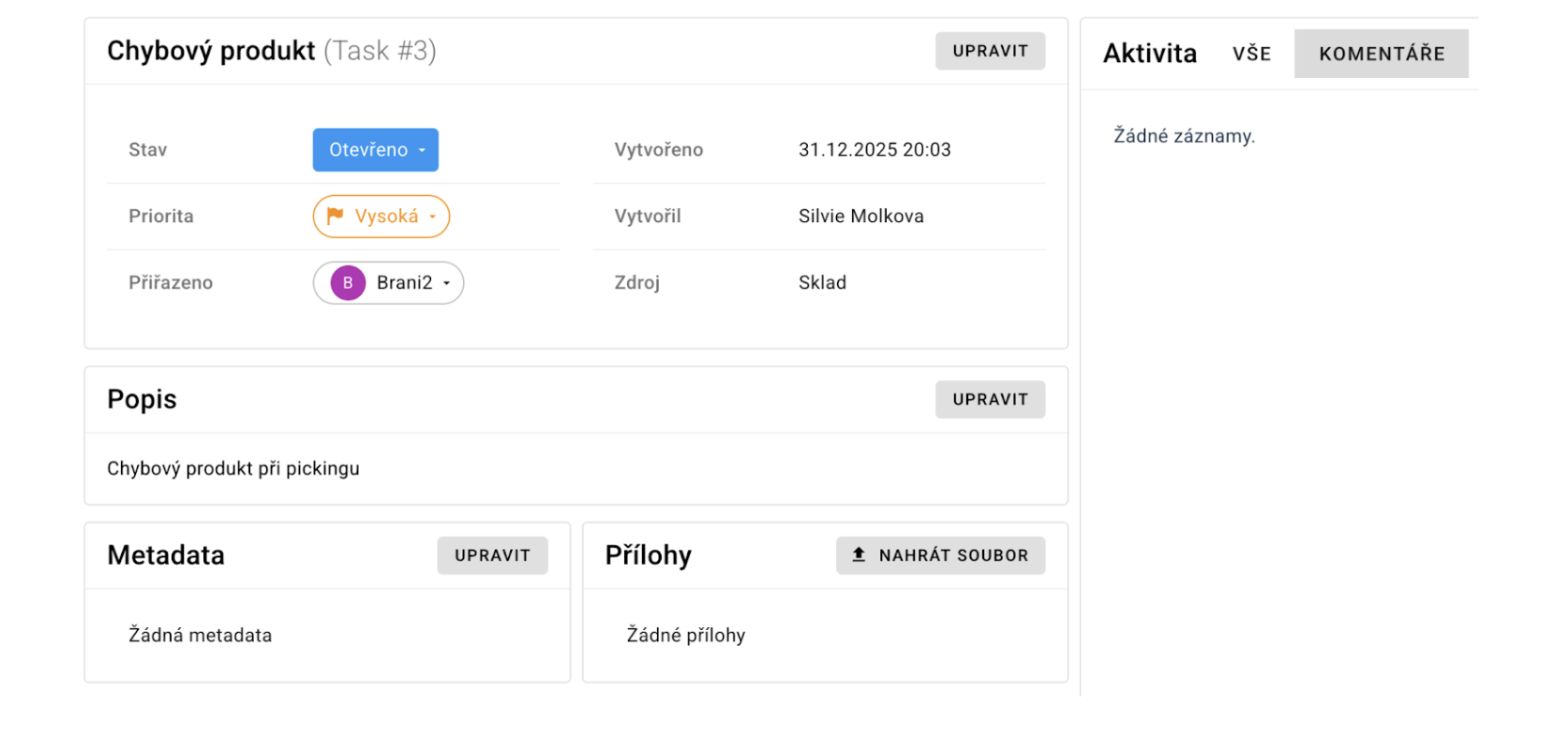
Diskuse, historie aktivit a přílohy k úkolům
Každý task má vlastní diskusní vlákno, ve kterém lze přidávat komentáře, upřesňovat detaily nebo informovat o průběhu řešení. Kompletní historie změn přehledně zobrazuje, kdo úkol vytvořil, kdy došlo ke změně stavu a kdo přidal komentář. Nic se vám tedy neztratí. K jednotlivým úkolům můžete nahrát také přílohy.
Dostupnost úkolů v celém systému
Tasky jsou dostupné v bočním menu napříč celým systémem Brani. Ať pracujete v Baliči, Skladu nebo Objednávkách, vždy máte přehled o svých přiřazených úkolech a můžete na ně rychle reagovat.'
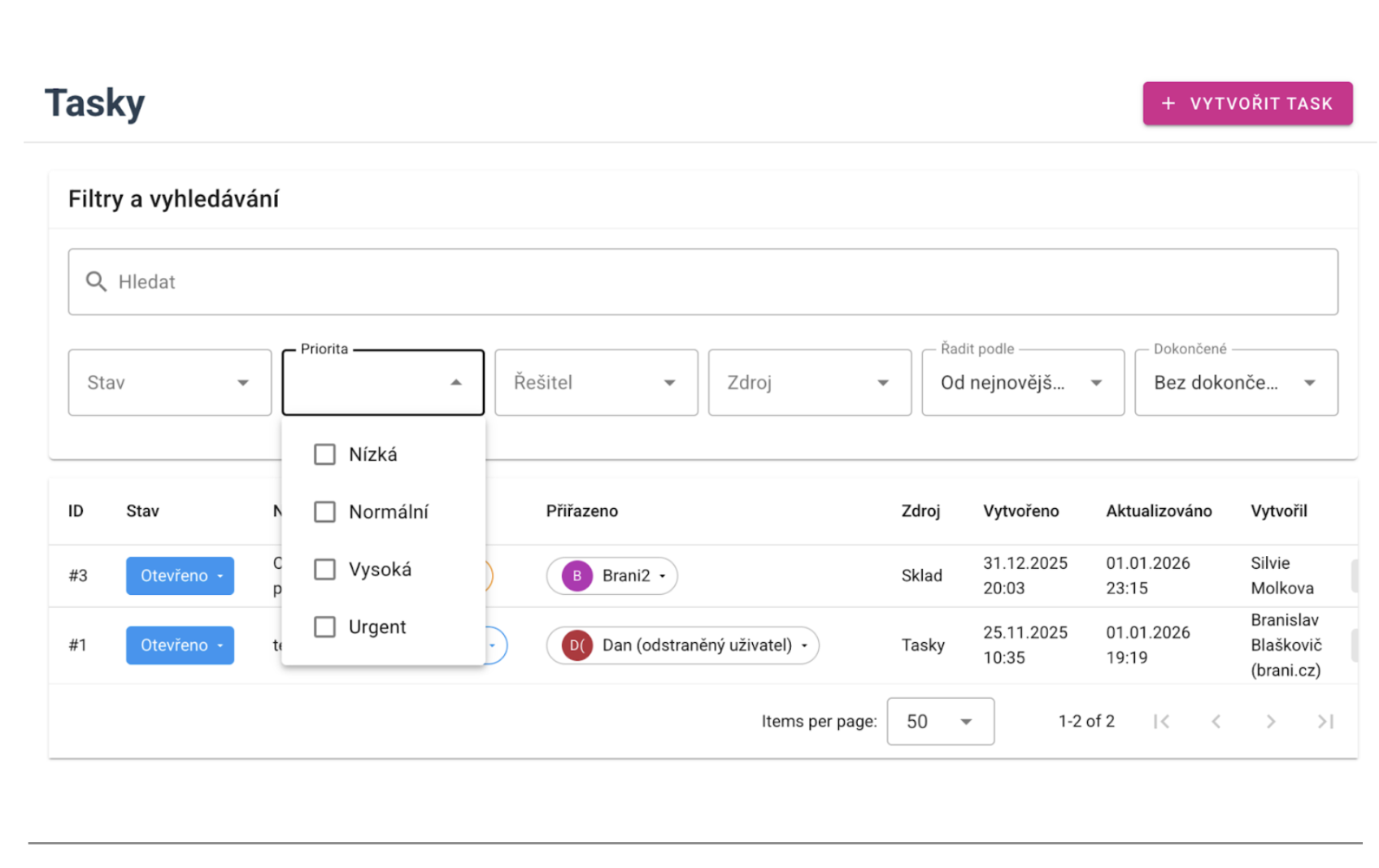
Kompletní přehled a filtrování
K dispozici je přehledný seznam všech úkolů s možností pokročilého filtrování podle stavu, priority, řešitele nebo zdroje. Úkoly lze řadit podle data nebo priority, skrýt dokončené položky nebo zobrazit pouze vlastní přiřazené úkoly.
Metadata pro kontext
K úkolům lze přidat důležité informace, jako je skladová pozice, kód produktu nebo číslo objednávky. Řešitel tak má okamžitě k dispozici veškerý potřebný kontext bez nutnosti dalšího dohledávání.
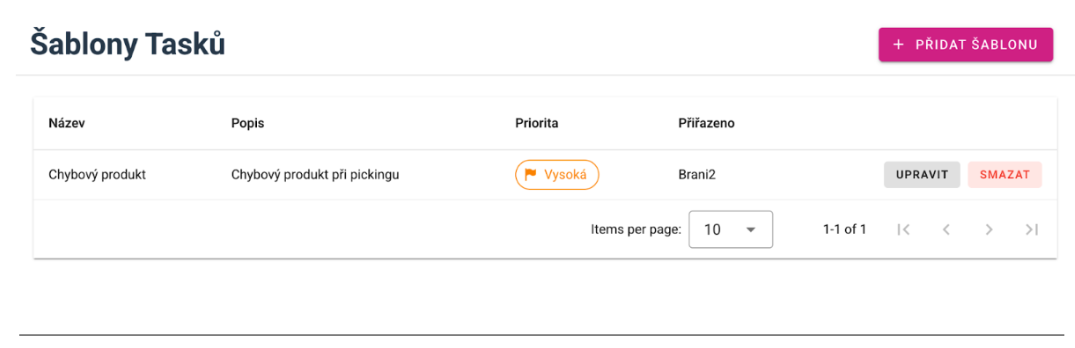
Šablony pro rychlé nastavení úkolů k řešení
Vytvářejte šablony pro typické situace ve skladu. Šablona „Chybná etiketa“ obsahuje předvyplněný popis problému, určeného řešitele a nastavenou prioritu úkolu (např. vysoká, urgentní apod.).Skladník následně pouze zvolí příslušnou šablonu, doplní skladovou pozici a kód produktu a úkol je automaticky přiřazen odpovědné osobě.Příklady šablon:Chybná etiketaPoškozené zbožíChybějící produktÚklid prostoruKontrola expirace
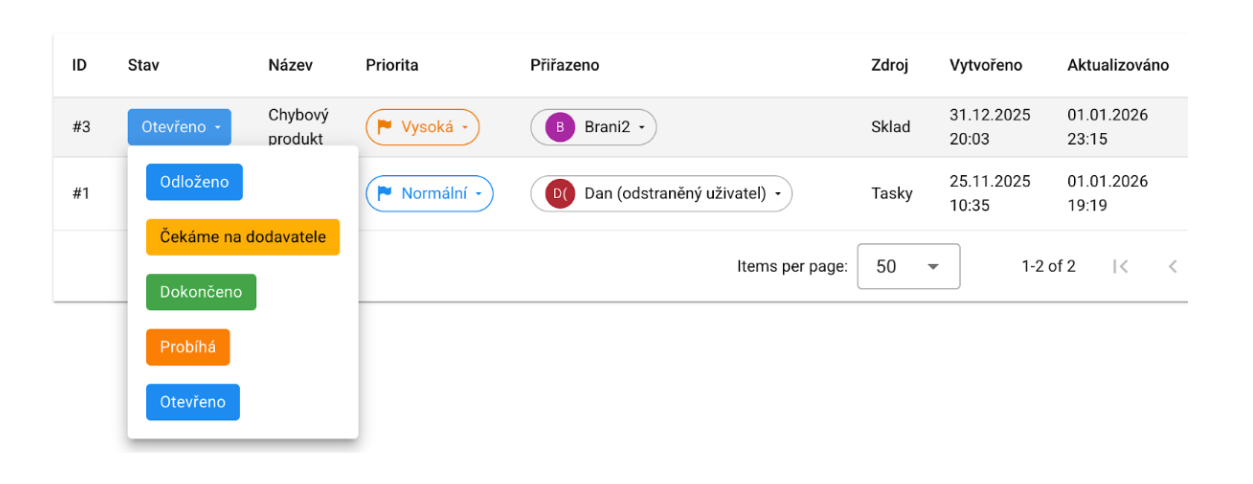
Vlastní stavy pro lepší organizaci
Každá firma má odlišné procesy. Proto si můžete vytvářet vlastní stavy úkolů a organizovat práci podle svých potřeb. Základní stavy „Otevřeno“, „Probíhá“ a „Dokončeno“ lze rozšířit například o stavy „Čekáme na dodavatele“, „Odloženo“ nebo „Ke schválení“.
Nejčastější dotazy
Jak fungují automatické tasky při balení?
V aplikaci app.brani.cz si aktivujete automatické vytváření tasků. Stačí v sekci Balič kliknout na Nastavení a následně na Nastavení e-shopů. Následně vyberte konkrétní e-shop, zvolíte Balení a úplně dole najdete dvě tlačítka – Tlačítko 1 a Tlačítko 2. Zde si můžete nastavit šablonu tasku (Šablona pro vytvoření tasku).
Po výběru šablony se při této akci automaticky vytvoří task podle zvolené šablony.

Nástroj vám rádi nezávazně představíme.
Pokud vám nestačily návody, můžete si domluvit bezplatný konzultační hovor. Vyplňte formulář a my se ozveme nazpět.
Ozveme se vám do 2 pracovních dní.
Ukážeme systém v praxi.
Zodpovíme vaše dotazy.

Odepíšeme vám co nejdříve. Většinou do 24 hodin.