

Generování slevových kódů a nastavení digitálního produktu v Shoptetu
Vysvětlíme, jak vygenerovat v Shoptetu slevové kupóny a vytvořit digitální produkt.
VYTVOŘENÍ ŠABLONY PRO SLEVOVÉ KÓDY
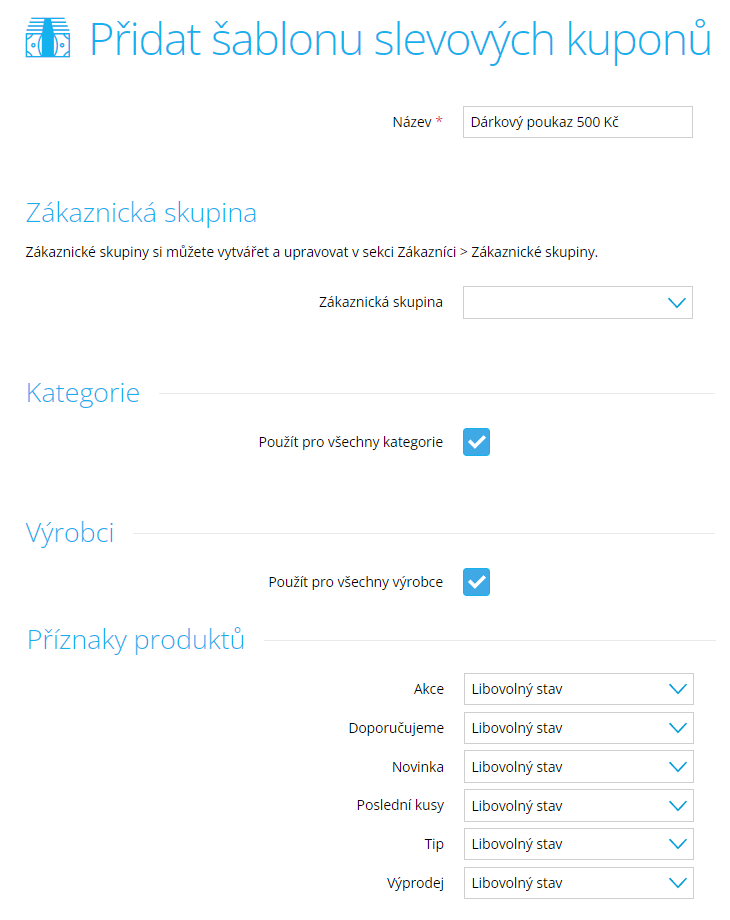
Nejprve vytvoříte šablonu pro slevové kupóny, kterou nastavíte podle svých potřeb. V administraci Shoptetu v levém menu přejdete do části Marketing › Slevové kupóny. Poté kliknete na záložku Šablony a tlačítko Přidat v pravém horním rohu.
Vyplníte do pole Název, například Dárkový poukaz 500 Kč. Možnosti šablony si můžete prohlédnout na obrázku níže, je možné šablonu omezit na konkrétní Zákaznickou skupinu, nebo pro určité Kategorie, Výrobce, případně navázat jen na některé Příznaky atd. Nejčastěji se nastavuje šablona bez omezení, na všechny produkty. Jakmile budete mít šablonu připravenou, kliknete na tlačítko Uložit a odejít a šablona je vytvořena.
GENEROVÁNÍ KÓDŮ
Jakmile máte vytvořenou šablonu, můžete vytvořit slevové kupóny. Vrátíte se zpět do části Marketing › Slevové kupóny a přejdete na záložku Slevové kupóny. Přidáte nové přes tlačítko Přidat v pravém horním rohu. Nyní si vytvoříte tolik kupónů, kolik potřebujete na základě vytvořené šablony, můžete takto najednou vytvořit maximálně 999 kupónů. Jestliže jich potřebujete více, pak vytvoření kupónů zopakujete, případně použijete Export/Import.
Označíte možnost Přidat více kupónů. Vyplníte Počet kupónů, například 100. Vyplníte Hodnotu kupónu, na našem příkladu je to 500 CZK, typ slevy ponecháte fixní. Zvolíte již vytvořenou šablonu Dárkový poukaz 500 Kč. Dále upravíte podle potřeby, můžete kupón omezit platností, například do konce roku, nebo nastavit, jak se má při uplatnění kupónu v košíku případně upravit doprava. Můžete si dopsat i libovolnou poznámku, například AKCE Valentýn, je pouze pro interní potřeby. Je nutné, aby každý slevový kupón měl unikátní kód - nezaškrtávejte políčko Vícenásobná použitelnost. Potvrdíte tlačítkem Přidat.
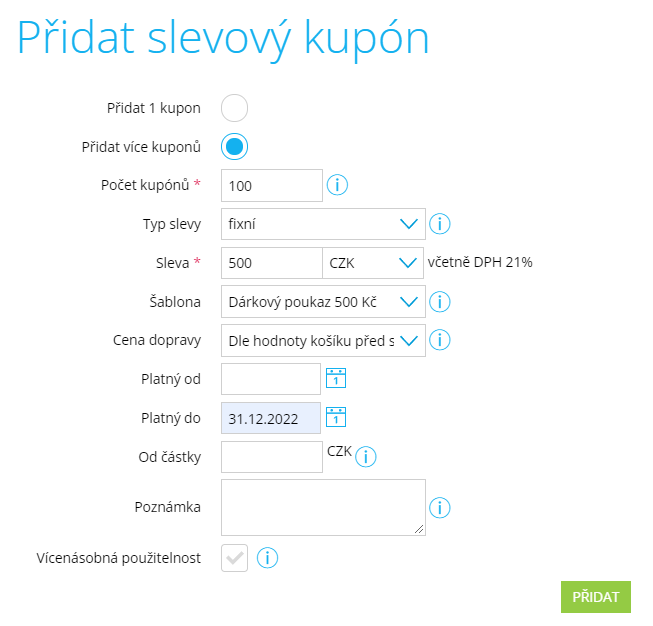
Unikátní slevové kupóny jsou vytvořené.
Brani tip: Slevové kódy můžete při generování omezit a nastavit tak jejich datum konce platnosti, například do konce roku. Následně jednou ročně neprodané slevové kódy v doplňku smažete a vygenerujete v Shoptetu nové a aktualizujete v doplňku PDF (pokud na něm konec platnosti uvádíte).
EXPORT KÓDŮ
Nyní si je můžeme vyfiltrovat a stáhnout do Exportu. Přes filtr pomocí vybrané šablony najdeme pouze slevové kupóny, které jsou vytvořené pro hodnotu 500 Kč. Potvrdíte tlačítkem Filtrovat.

Všechny vyfiltrované vouchery si označíte, pokud jich je hodně, na více stránek, zaškrtnete Použít na všechny stránky a přes tlačítko Funkce zvolíte Export.
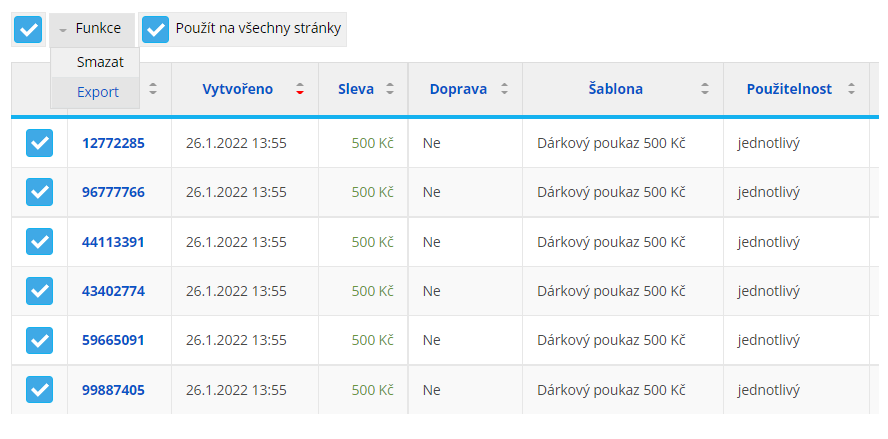
Automaticky se nyní stáhne soubor discountCoupons ve formátu CSV do vašeho zařízení, který si otevřete v Excelu nebo Google tabulkách. Později si označíte všechny buňky, kde jsou hodnoty kupónů a zkopírujete je (budete potřebovat až při vkládání hodnot do doplňku Digitální produkty níže).
| code | issueDate | type | discount | currency | delivery | templateId | templateName |
|---|---|---|---|---|---|---|---|
| 12772285 | ########## | fixed | 500 | CZK | beforeDiscount | 11 | Dárkový poukaz 500 Kč |
| 96777766 | ########## | fixed | 500 | CZK | beforeDiscount | 11 | Dárkový poukaz 500 Kč |
| 44113391 | ########## | fixed | 500 | CZK | beforeDiscount | 11 | Dárkový poukaz 500 Kč |
| 43402774 | ########## | fixed | 500 | CZK | beforeDiscount | 11 | Dárkový poukaz 500 Kč |
| 59665091 | ########## | fixed | 500 | CZK | beforeDiscount | 11 | Dárkový poukaz 500 Kč |
| 99887405 | ########## | fixed | 500 | CZK | beforeDiscount | 11 | Dárkový poukaz 500 Kč |
| 11587232 | ########## | fixed | 500 | CZK | beforeDiscount | 11 | Dárkový poukaz 500 Kč |
| 68893894 | ########## | fixed | 500 | CZK | beforeDiscount | 11 | Dárkový poukaz 500 Kč |
| 90537624 | ########## | fixed | 500 | CZK | beforeDiscount | 11 | Dárkový poukaz 500 Kč |
| 53938408 | ########## | fixed | 500 | CZK | beforeDiscount | 11 | Dárkový poukaz 500 Kč |
| 30930332 | ########## | fixed | 500 | CZK | beforeDiscount | 11 | Dárkový poukaz 500 Kč |
| 62943721 | ########## | fixed | 500 | CZK | beforeDiscount | 11 | Dárkový poukaz 500 Kč |
| 34194901 | ########## | fixed | 500 | CZK | beforeDiscount | 11 | Dárkový poukaz 500 Kč |
| 71019176 | ########## | fixed | 500 | CZK | beforeDiscount | 11 | Dárkový poukaz 500 Kč |
| 82115149 | ########## | fixed | 500 | CZK | beforeDiscount | 11 | Dárkový poukaz 500 Kč |
| 98930577 | ########## | fixed | 500 | CZK | beforeDiscount | 11 | Dárkový poukaz 500 Kč |
Brani tip: Jestliže potřebujete vygenerovat více než 999 slevových kódů, vytvořte si jeden a poté si stáhněte export, abyste věděli, jaké sloupce export obsahuje a co je potřeba do buněk vyplnit. V exportu podle prvního řádku kupónu vytvořte libovolné množství dalších kupónů. Hotovou tabulku uložte jako soubor CSV a importujte zpět přes záložku Export/Import do Shoptetu.
VYTVOŘENÍ NOVÉHO PRODUKTU
Nyní vytvoříte v Shoptetu dárkový poukaz jako nový produkt. V administraci Shoptetu v levém hlavním menu přejdete do části Produkty › Přehled. Poté kliknete na tlačítko Přidat produkt v pravém horním rohu. Do pole Název produktu vyplníte například Dárkový poukaz 500 Kč a přiřadíte kategorii. Potvrdíte tlačítkem Přidat.
Jestliže nemáte prozatím založenou kategorii pro dárkové poukazy, vytvoříte si ji podobně jako nový produkt v části Produkty - Kategorie.
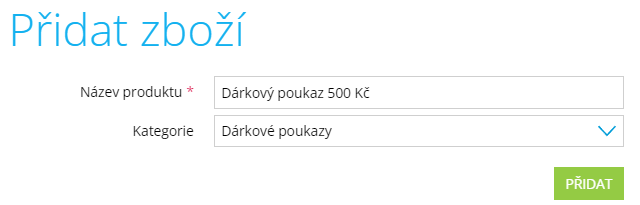
Systém je velmi intuitivní, všechny potřebné informace se tedy nastavují velmi snadno - postup je stejný jako u standardních produktů ve vašem e-shopu - je potřeba nastavit hlavní a další údaje. Připravený produkt nezapomeňte Uložit.
U prodeje dárkových poukazů spolu se standardní zbožím doporučujeme nastavit u dárkového poukazu hmotnost 0,01 kg. Více informací o nastavení doprav v závislosti na váze popisujeme v návodu zde.
Pro správnou funkčnost propojeného doplňku Digitální doplňky se Shoptetem je nutné vyplnit v doplňku totožný kód produktu, který je uvedený v Shoptetu. Kód produktu si můžete upravit například na DP500, DP1000 a podobně.
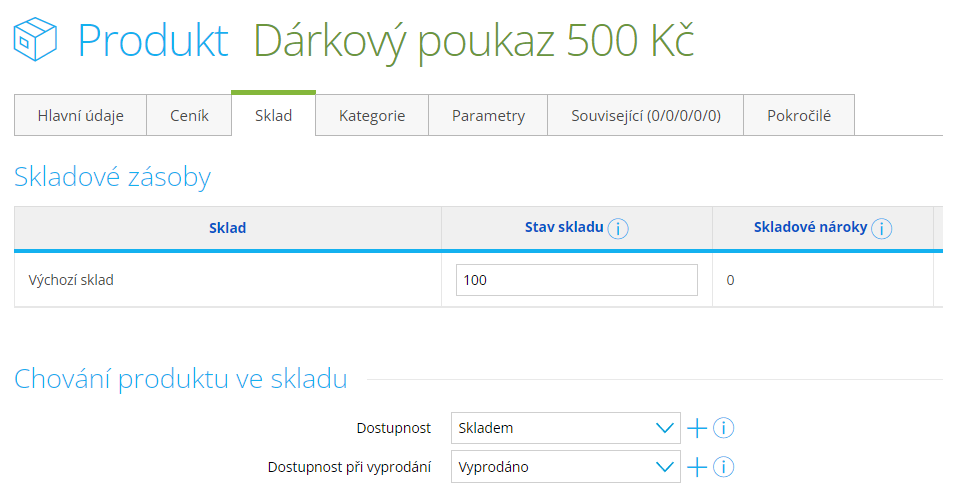
Jestliže máte aktivní na eshopu skladové hospodářství, naskladněte si tolik poukazů, kolik jste vložili do doplňku hodnot. Na našem příkladu je to 100 ks. Pak nenastane situace, kdy by si zákazník objednal poukaz a doplněk mu žádný neodešle, jelikož budou vyčerpané všechny hodnoty.
Brani tip: Doporučujeme deaktivovat u produktu na záložce ceník možnost použití slevového kupónu, případně veškeré slevy, aby zákazník například nemohl použít poukaz s končící platností k nákupu dalšího poukazu a neustále platnost nevyužitého poukazu prodlužovat.
Doplněk bude pro tento konkrétní produkt po zakoupení poukazu posílat kód hodnot, které do doplňku nahrajete.
V případě jakýchkoliv dotazů nás kontaktujte na support@brani.cz.