

Nastavení nového produktu
Vysvětlíme, jak se nastavuje a k čemu slouží produkt, který je navázán na vytvořený seznam hodnot a nebo produkt s jednoduchou hodnotou.
Produkt můžete napojit na Seznam hodnot, ze kterého se bude po nákupu automaticky odesílat nahraná hodnota, nebo zvolit typ Jednoduchá hodnota a vložit URL souboru ke stažení. Nastavení seznamů vysvětlujeme v návodu Vytvoření seznamu pro slevové kódy, licenční klíče a další hodnoty.
NOVÝ PRODUKT NAPOJENÝ NA SEZNAM HODNOT
- V app.brani.cz přejděte do sekce Digitální produkty
- Zvolíte sekci PRODUKTY
- Kliknete na + PŘIDAT PRODUKT
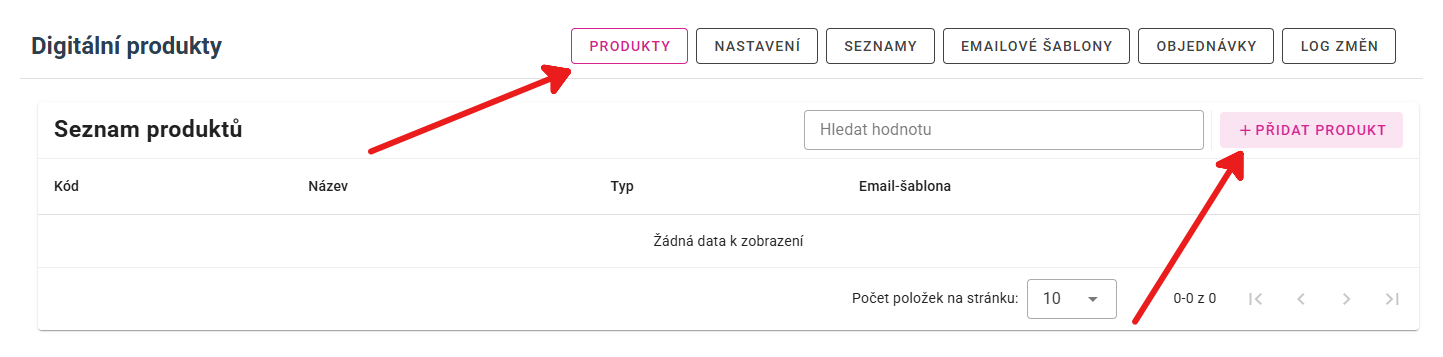
Při vytváření nového produktu, který bude napojený na seznam hodnot:
- vyplníte kód produktu
- vyplníte název produktu
- zvolíte e-mailovou šablonu
- jako typ zvolíte Seznam hodnot
- vyberete seznam, který bude k produktu přiřazen
- produkt uložíte tlačítkem PŘIDAT
Upozornění: Je nutné, abyste zadávali totožný kód produktu, který je v Shoptetu, aby jej následně doplněk v objednávce rozeznal.
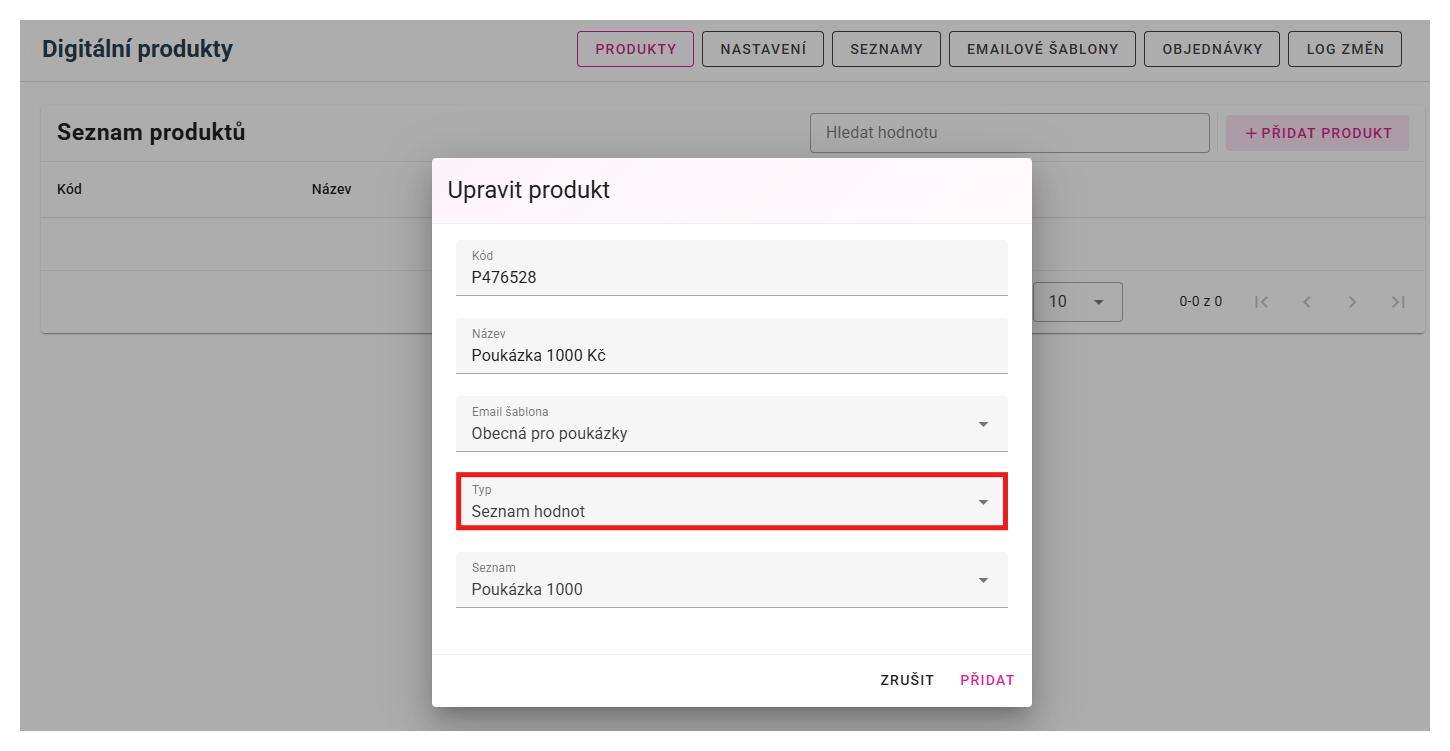
Doplněk bude pro tento konkrétní produkt po zakoupení poukazu posílat kód z nahraných hodnot z přiřazeného seznamu.
NOVÝ PRODUKT S JEDNODUCHOU HODNOTOU
Při vytváření nového produktu, ke kterému bude nastavena URL souboru:
- vyplníte kód produktu
- vyplníte název produktu
- zvolíte e-mailovou šablonu
- jako typ zvolíte Jednoduchá hodnota
- vložíte URL souboru, která bude k produktu přiřazena
- produkt uložíte tlačítkem PŘIDAT
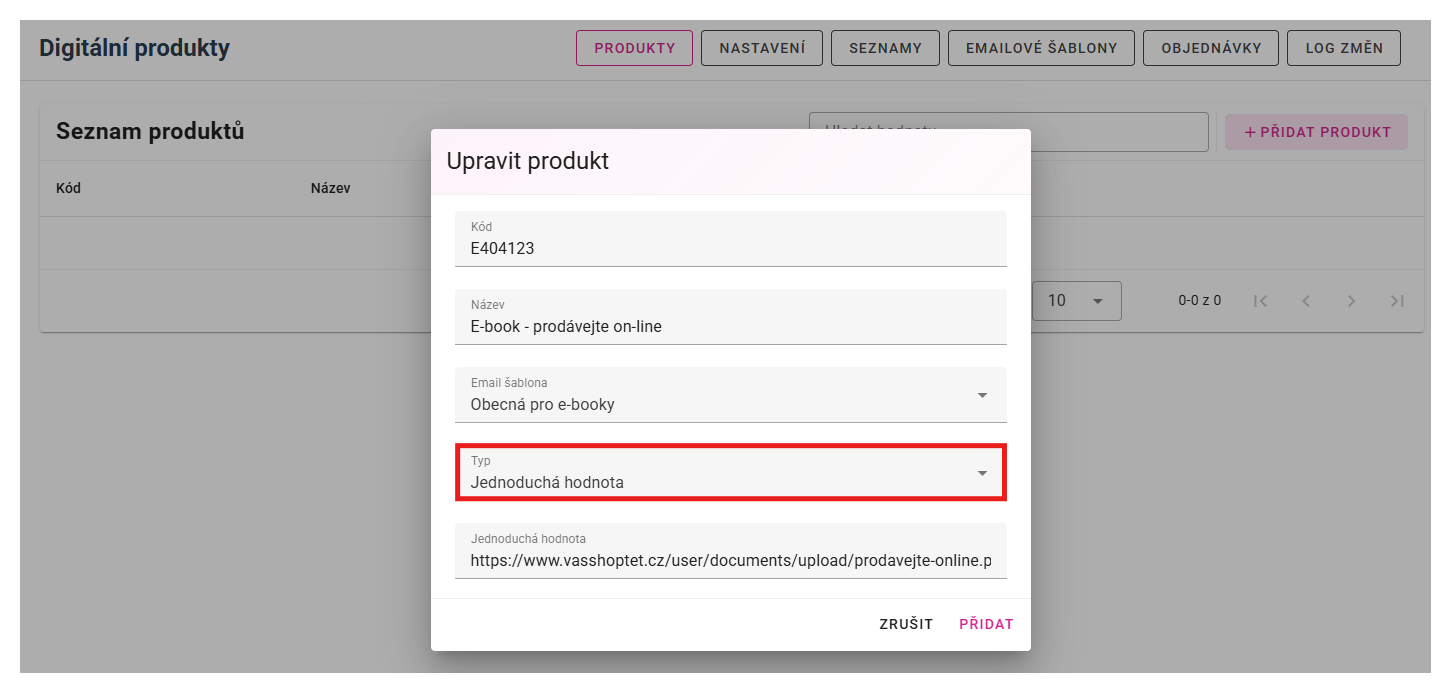
Doplněk bude pro tento konkrétní produkt po zakoupení posílat odkaz ke stažení v e-mailu zákazníkovi.
ÚLOŽIŠTĚ SOUBORŮ
Soubory můžete nahrávat například na úložiště Shoptetu - v levém menu Shoptet administrace přejdete do části Vzhled a obsah › Správce souborů. Menší soubory lze nahrát přímo přes toto rozhraní, větší soubory je potřeba do Správce souborů nahrát na FTP přes aplikaci WinSCP. Jak na to najdete v článku od Shoptetu zde.
Jakmile budete mít ve Správci souborů nahrané všechny soubory, kliknete pravou myší na konkrétní soubor, kde zvolíte Zobrazit URL adresu.
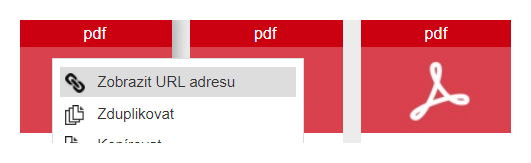
Tato URL adresa se vkládá k produktu do doplňku jako jednoduchá hodnota, jak popisujeme výše.
Brani tip: Vloženou URL adresu pro stažení do jednoduché hodnoty, systém automaticky rozezná a bude ji pro každou objednávku převádět na speciální URL adresu, na základě které budete moci sledovat kolikrát byl soubor stažen a případně jeho stažení pro konkrétní objednávku zablokovat.
SADY PRODUKTŮ
V doplňku podporujeme zpracování objednávek, které obsahují sadu digitálních produktů. Produkty nastavíte stejným způsobem, který jsme vysvětlili výše - pokud tedy máte na e-shopu vytvořenou sadu produktů, pak do doplňku jako produkt nastavíte položky sad, každou položku samostatně. V doplňku je poté nutné aktivovat rozklad sad v nastavení - odkaz na návod najdete níže.
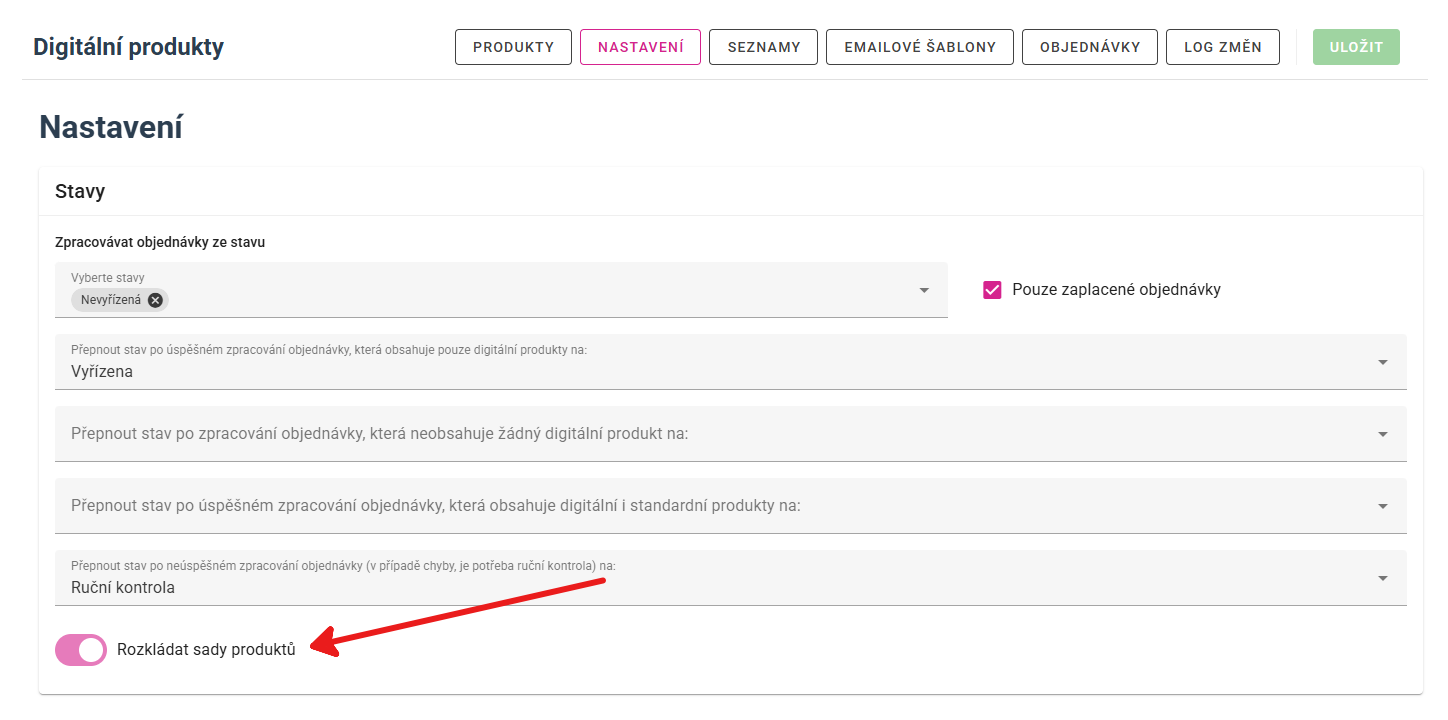
Nyní zbývá nastavit stavy, ze kterých se budou objednávky zpracovávat a způsob, jakým se budou e-maily zasílat - přejdete na návod Nastavení stavů objednávek a zasílání e-mailů.
V případě jakýchkoliv dotazů nás kontaktujte na support@brani.cz.