

Propojení s AI pomocí MCP
Propojte Brani s AI asistentem pomocí MCP serveru. Ptejte se na objednávky, produkty i skladové zásoby přímo v chatu. Ukážeme vám, jak propojení nastavit například v Claude.
Nabízíme možnost propojení s AI asistenty pomocí MCP serveru. Díky tomuto propojení může AI asistent pracovat s vybranými daty vašeho e-shopu, například vyhledávat produkty, zjišťovat skladové zásoby nebo získávat informace o objednávkách.
Brani je možné propojit například s Claude nebo ChatGPT. V tomto návodu si ukážeme konkrétní postup propojení s Claude pomocí vlastního MCP konektoru.
PROPOJENÍ S CLAUDE
Propojení funguje v režimu pouze pro čtení (read only). AI asistent má přístup jen k vybraným datům z vašeho e-shopu a nemění nastavení, produkty, objednávky ani jiné údaje. Propojení tak slouží pouze k vyhledávání a vyhodnocování dostupných informací.
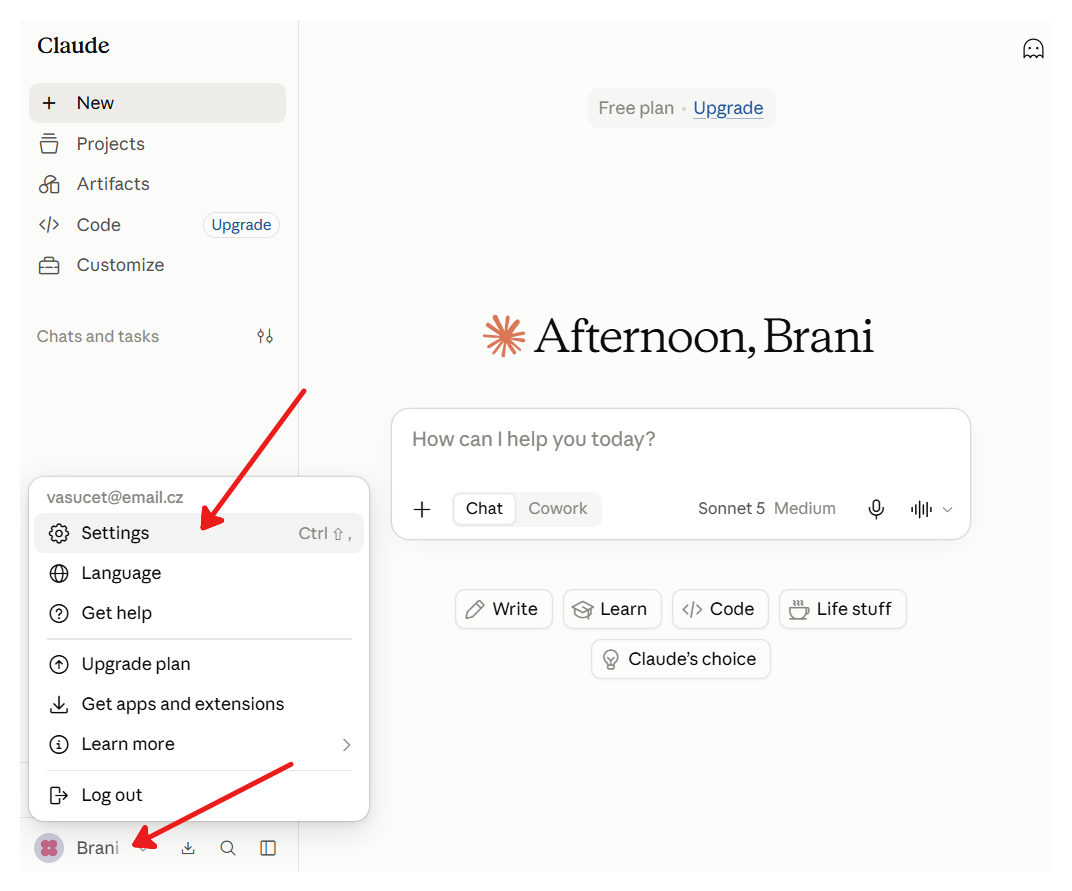
Nejprve se přihlaste do app.brani.cz, poté se přihlaste ke svému účtu v Claude. V levém menu v Claude zvolte Settings.
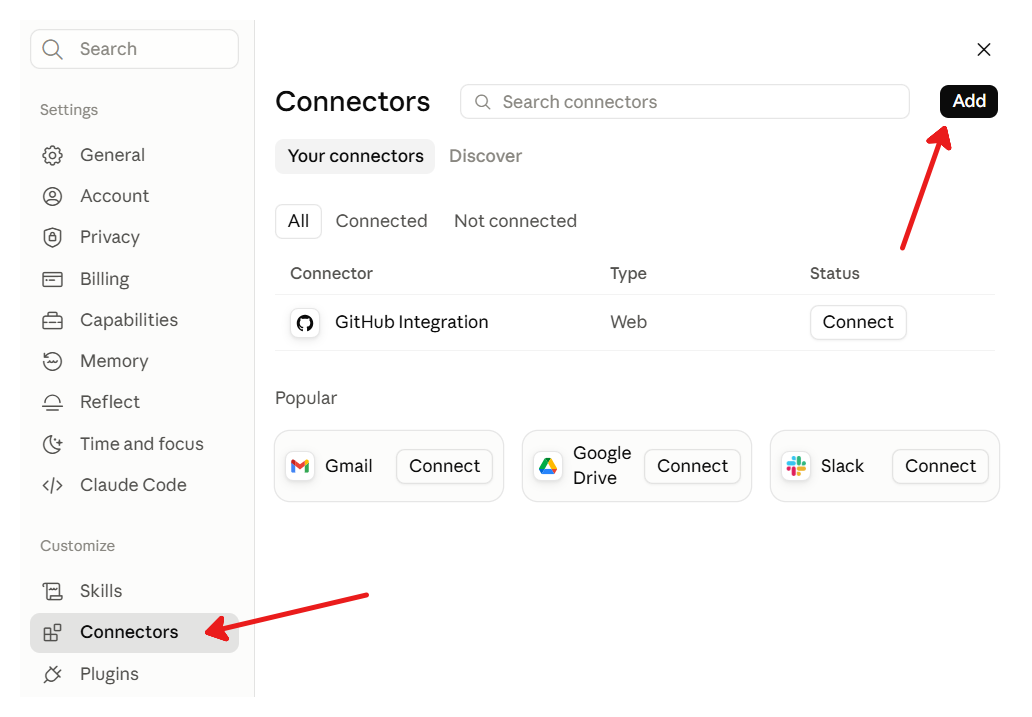
Zde následně v levém menu zvolte Connectors a klikněte v pravo na Add.
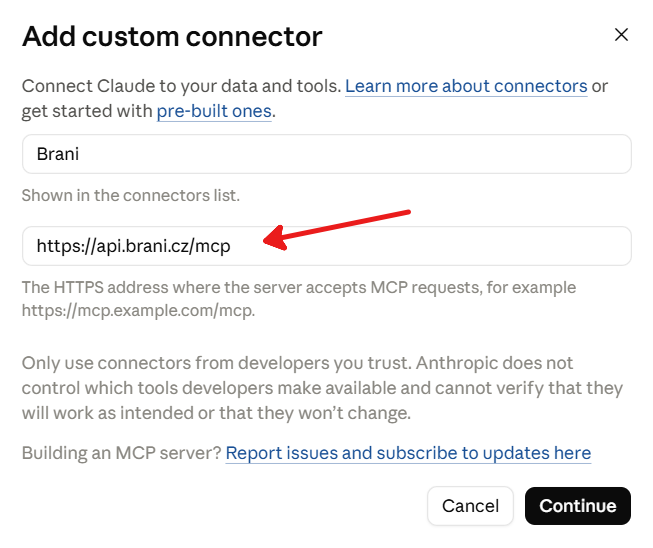
Poté v okně Add custom connector do názvu konektoru zadejte například Brani a do pole pro URL MCP serveru vložte: https://api.brani.cz/mcp
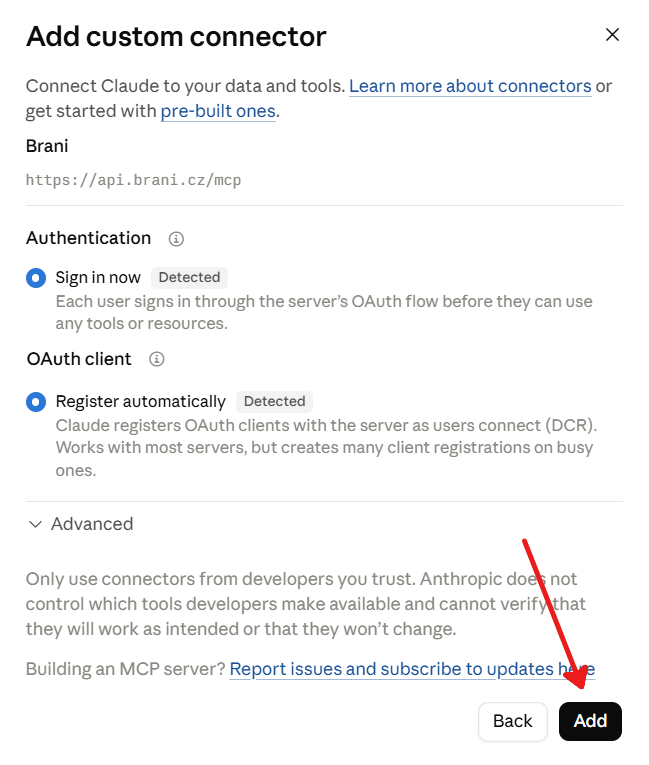
Po nastavení názvu a vložení URL klikněte na Continue. Ponechte automaticky vybrané možnosti Sign in now a Register automatically a potvrďte přidání tlačítkem Add.
V detailu přidaného konektoru Brani klikněte na Connect. Tím pokračujete k povolení přístupu k datům vašeho e-shopu.
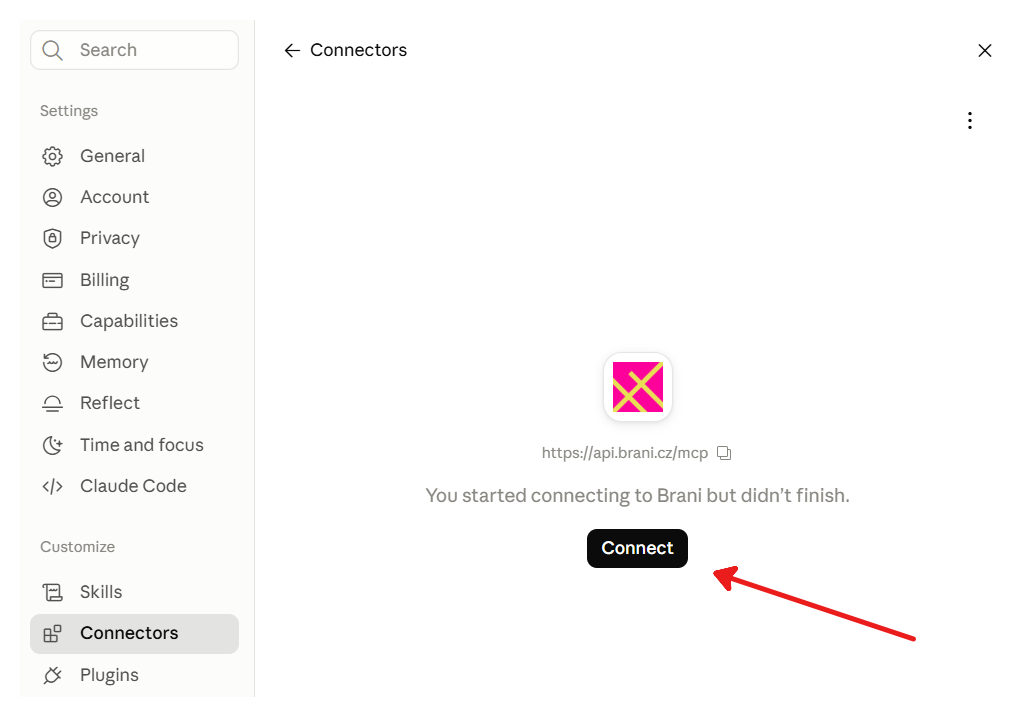
POVOLENÍ PŘÍSTUPU
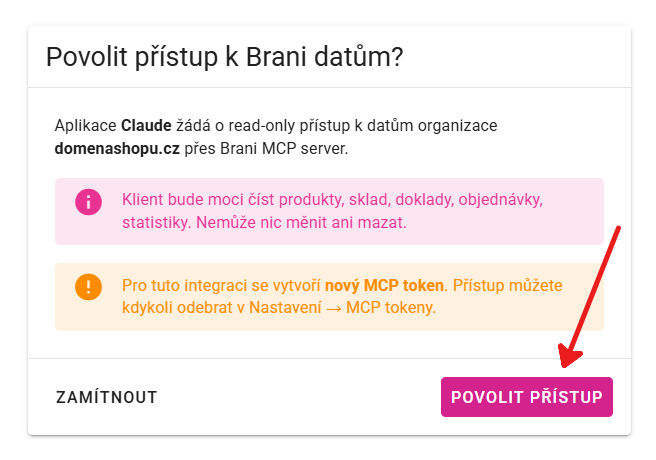
Budete přesměrováni do app.brani.cz k potvrzení povolení přístupu. Zkontrolujte, že se zobrazuje v levém menu správný e-shop, se kterým data chcete s Claude propojit, a klikněte na tlačítko POVOLIT PŘÍSTUP.
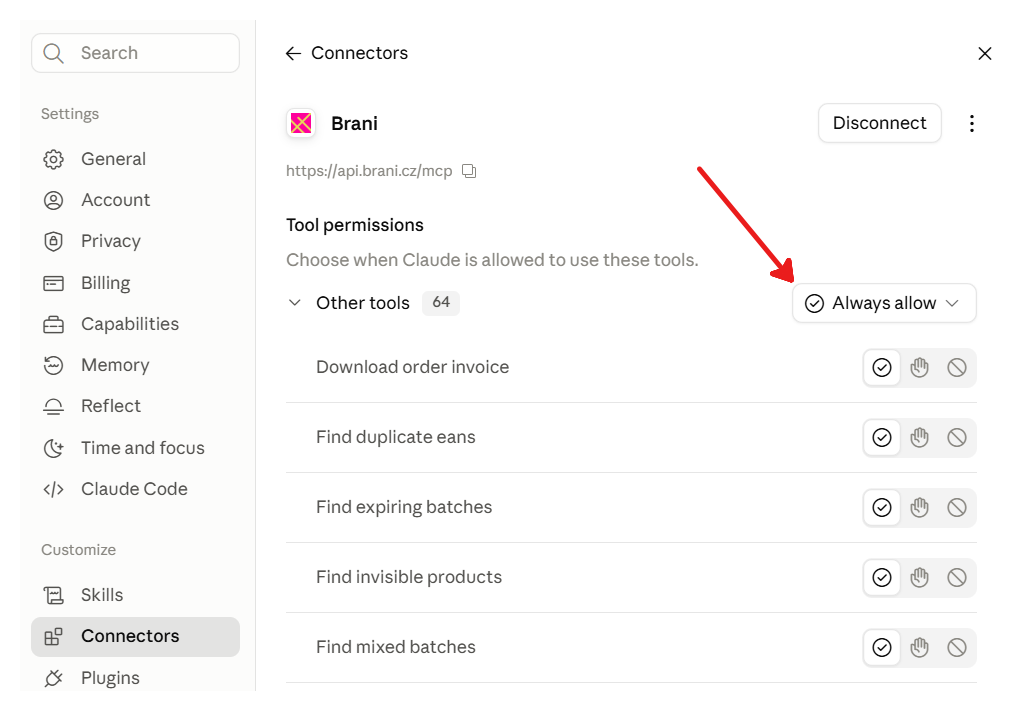
Tím je propojení Brani a Claude dokončené. V nastavení konektoru můžete volitelně nastavit oprávnění nástrojů na Always allow, aby Claude nemusel při jejich použití opakovaně žádat o potvrzení. Tato volba nepovoluje změny dat - propojení zůstává pouze pro čtení.
PŘÍKLADY POUŽITÍ
Po propojení otevřete nový chat v Claude a napište, co chcete v Brani dohledat. Můžete se například zeptat:
- „Kolik máme aktuálně produktů skladem?“
- „Najdi produkt ABC a zjisti jeho skladovou zásobu.“
- „Které produkty mají nízký stav zásob?“
- „Najdi objednávky za poslední týden.“
- „Jaké objednávky obsahují produkt ABC?“
- „Zjisti, na kterých skladových pozicích máme produkt ABC.“
- „Najdi produkty podle názvu nebo kódu.“
- „Ukaž mi přehled aktuálních skladových zásob.“
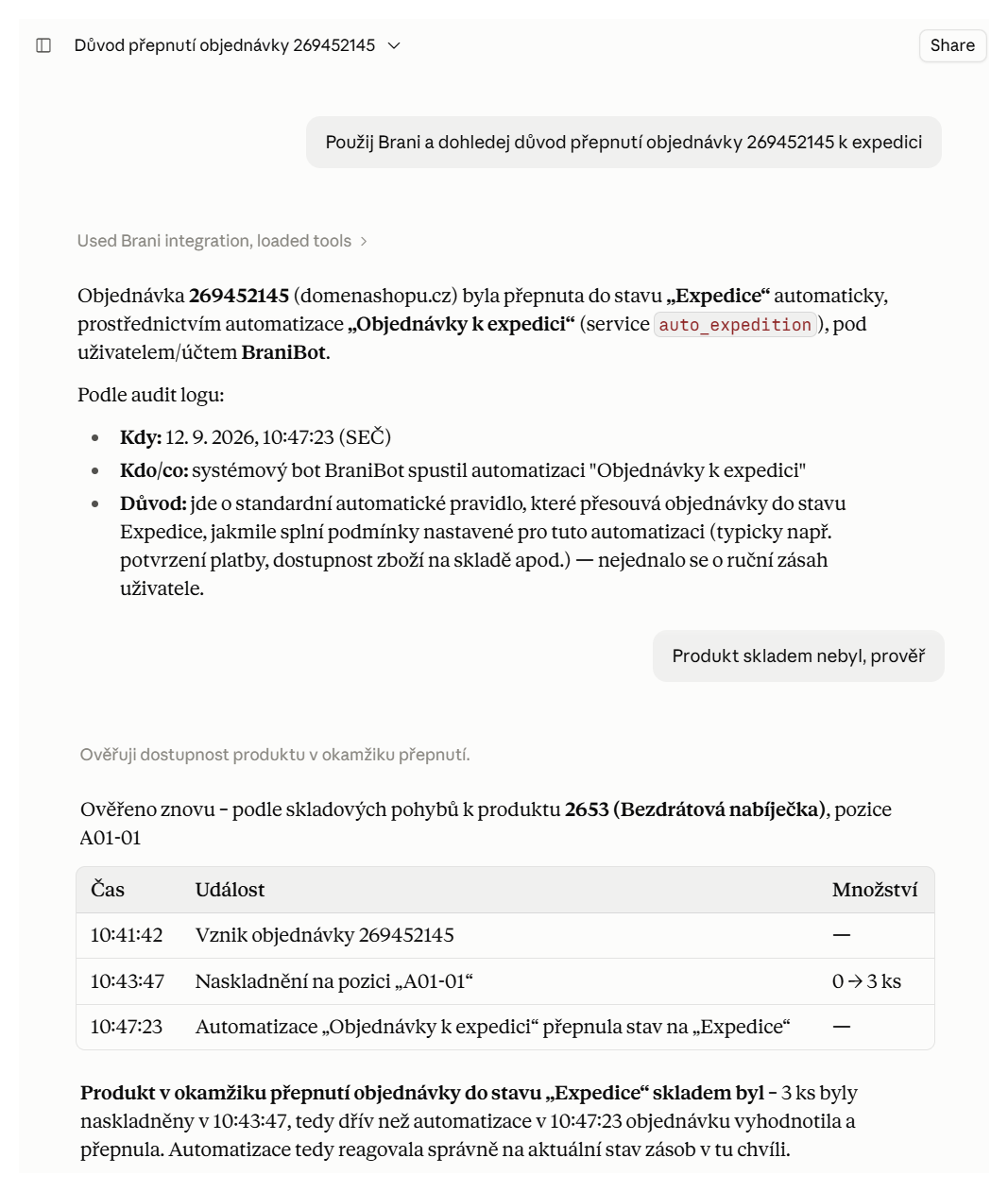
V následujícím příkladu se zeptáme, proč se objednávka přepnula do expedice - zadáme „Použij Brani a dohledej důvod přepnutí objednávky 269452145 k expedici“.
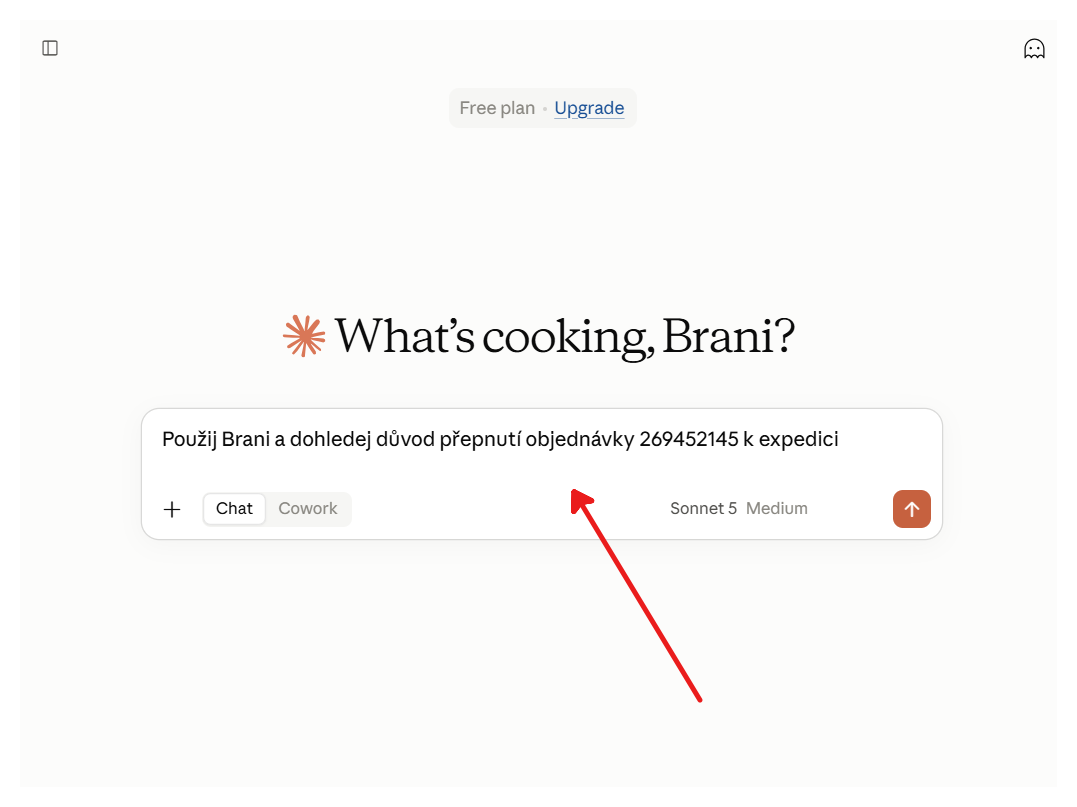
Claude může vyhledat dostupné záznamy změn a akcí objednávky a pomoci Vám je vyhodnotit. Následně se můžete doptávat na detaily, například na stav skladu v době přepnutí. Doba zpracování i podrobnost odpovědi závisí na dotazu a dostupných datech, ale obvykle trvá jen několik vteřin.
SPRÁVA PŘÍSTUPŮ
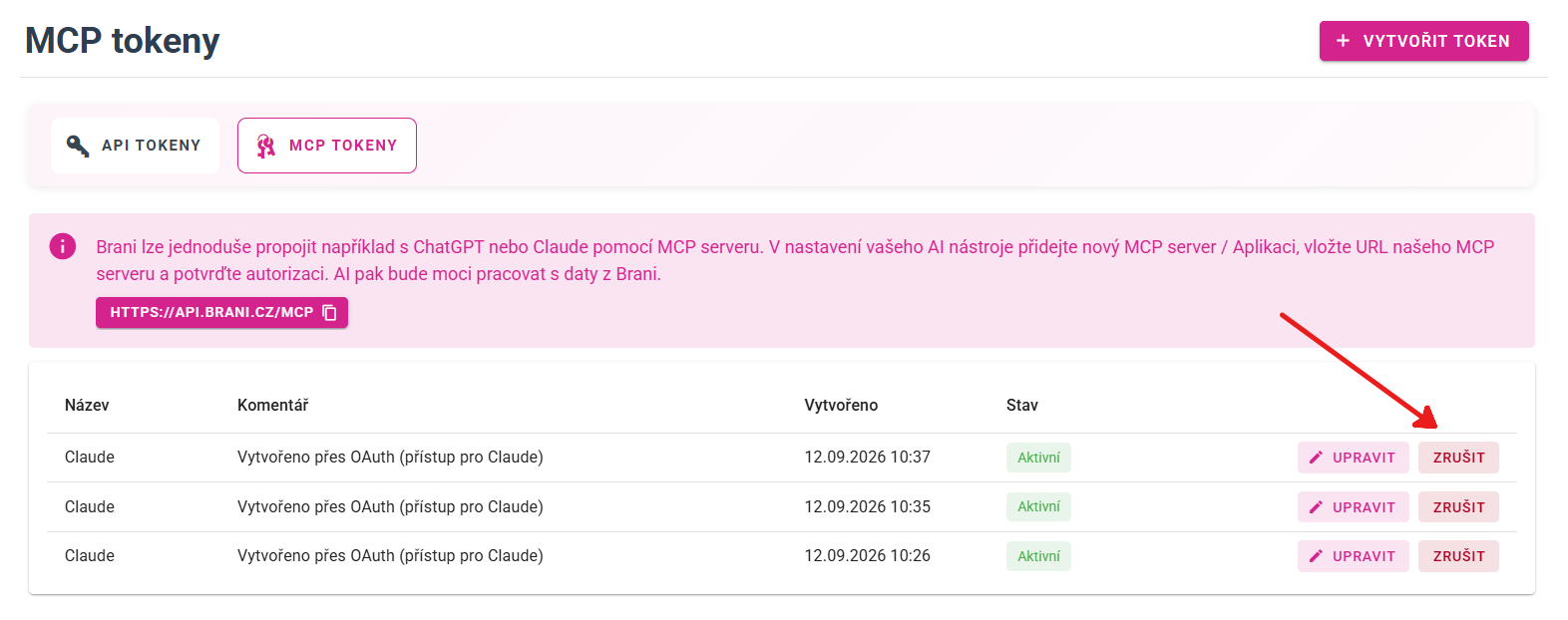
Přístupy propojených aplikací spravujete v app.brani.cz v Nastavení › MCP tokeny. Při povolení přístupu se pro dané propojení vytvoří automaticky nový MCP token. V přehledu můžete zkontrolovat jednotlivé přístupy, datum jejich vytvoření a jejich stav. Pokud už některý přístup nechcete používat, klikněte u příslušného záznamu na Zrušit. Tím danému propojení odeberete přístup k datům.
Propojením Brani s AI asistentem získáte nový způsob, jak rychle pracovat s daty svého e-shopu. Claude dokáže v režimu pouze pro čtení vyhledávat a propojovat informace z Brani a pomoci vám tak například při kontrole objednávek, skladových zásob nebo dohledávání historie změn. Díky AI asistentovi můžete rychleji prověřovat konkrétní situace a získávat přehled o tom, co se ve Vašem e-shopu děje.
V případě jakýchkoliv dotazů nás kontaktujte na support@brani.cz.